









Publica um trabalho com fotos, uma galeria ou um grupo
Quando uma galeria, grupo ou trabalho com fotos não é publicado ou é arquivado, ele pode ser publicado novamente a qualquer momento.
Como desarquivar um trabalho com fotos arquivado
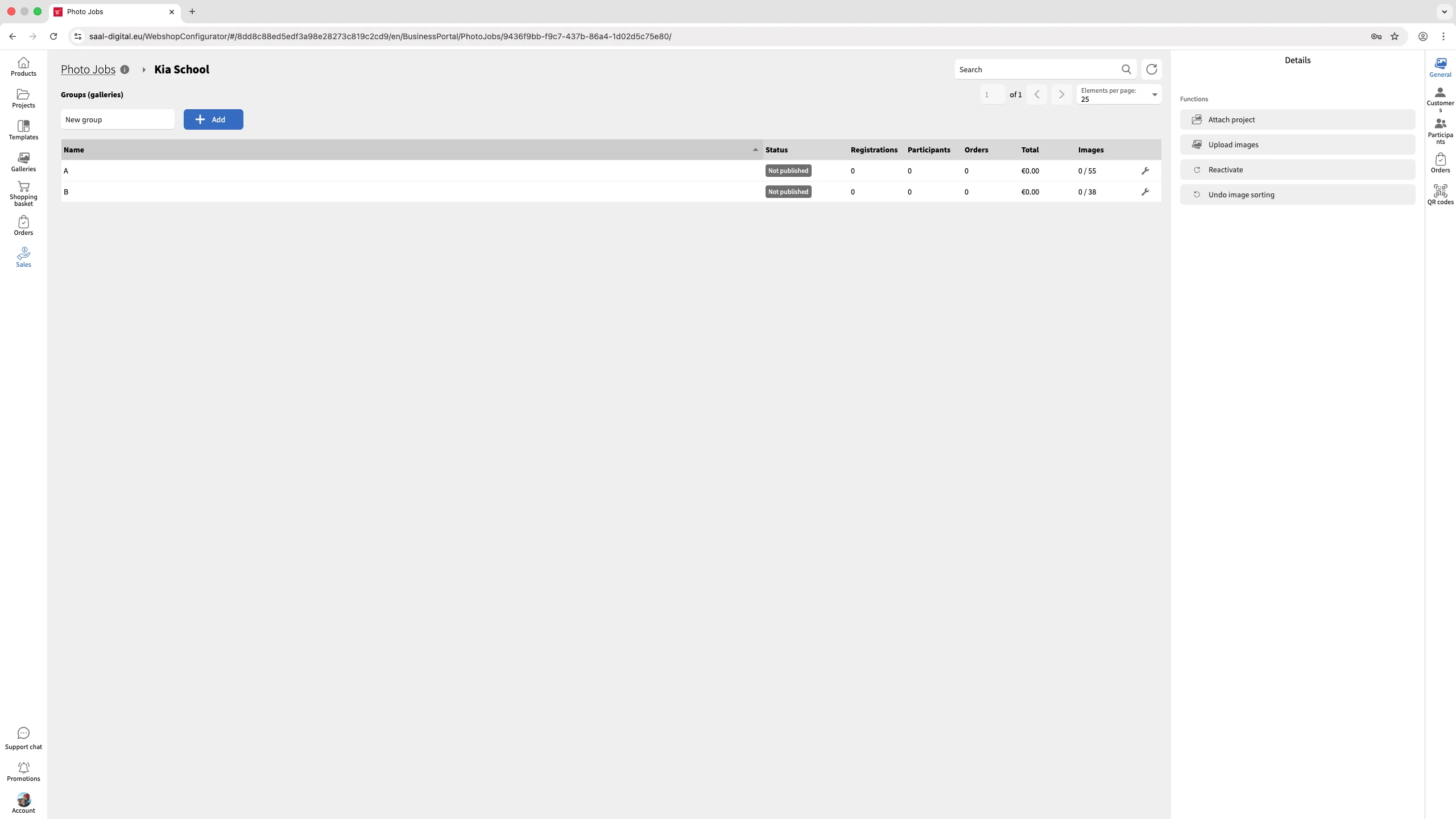
Quando um trabalho com fotos é arquivado, ele será exibido com o status Arquivado no menu Trabalhos com fotos.
Clica no trabalho com fotos arquivado para o abrir. Na coluna da direita, verás várias opções. Clica no botão Reativar para desarquivar o trabalho com fotos.
Nota: Uma vez reativado, o Trabalho com fotos permanecerá não publicado e todos os grupos e galerias nele contidos continuarão inacessíveis aos teus clientes. Terás de os publicar.
Como publicar um trabalho com fotos não publicado
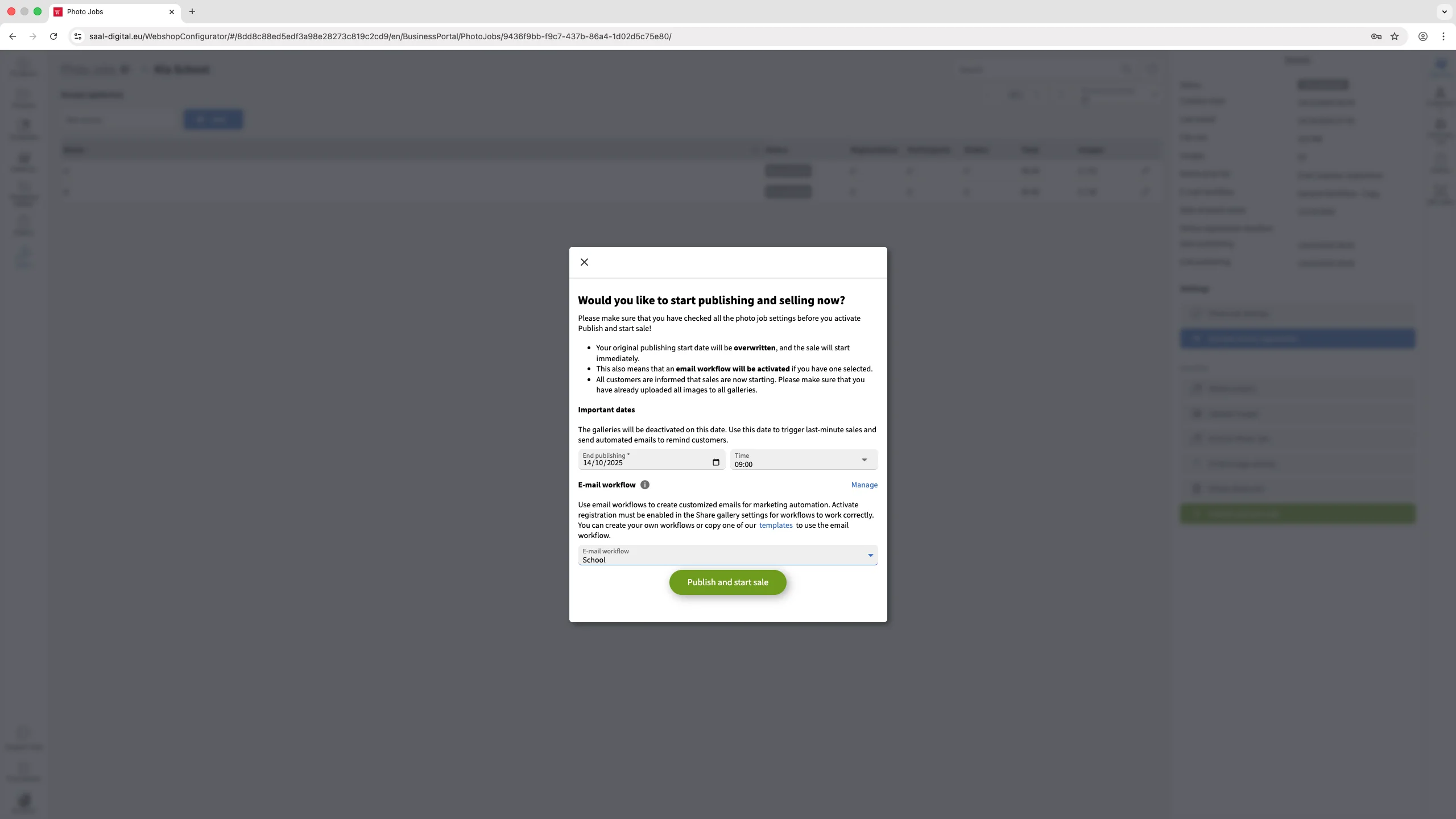
Seleciona o trabalho com fotos não publicado para o abrir. Na coluna da direita, verás o botão verde Publicar e iniciar venda. Ao clicar nele, abre um menu onde podes selecionar uma data e hora Fim da publicação para o trabalho com fotos.
Se desejar, também pode selecionar um fluxo de trabalho de e-mail na caixa correspondente para enviar automaticamente os e-mails configurados nesse fluxo de trabalho para os clientes registados.
Depois de concluído, clica no botão Publicar e iniciar venda. Todos os grupos e galerias dentro desse trabalho com fotos serão publicados imediatamente de acordo com a sua configuração.
Em alternativa, se pretender agendar a publicação para uma data posterior, clica no botão de definições de Trabalhos com fotos na coluna da direita e define a data de início de publicação conforme necessário.
Como publicar um único grupo não publicado
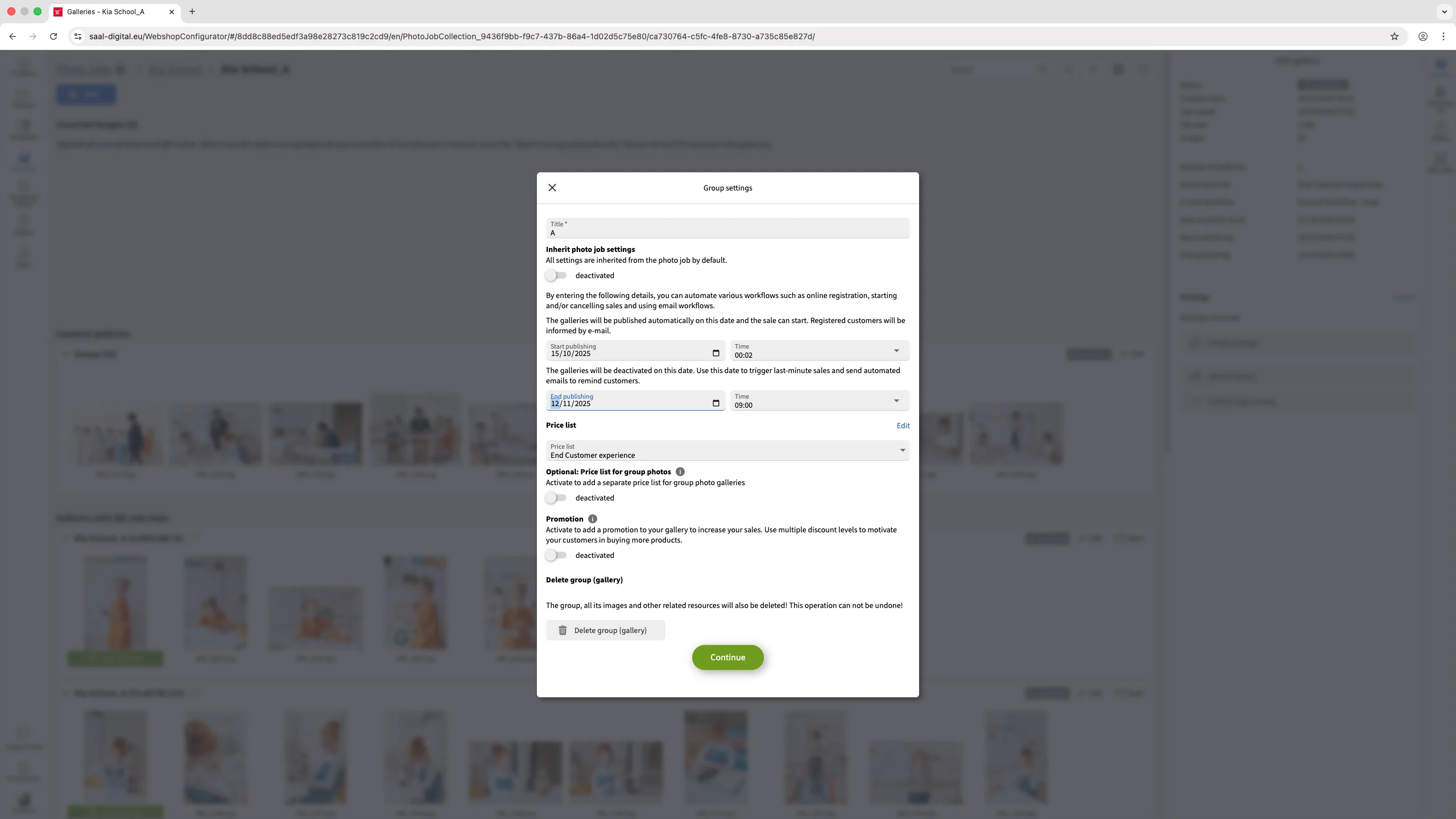
Seleciona o grupo não publicado dentro de um trabalho com fotos. Na coluna da direita, clica em Definições de grupo
Por padrão, todos os grupos em um trabalho com fotos herdam as configurações do trabalho com fotos pai. Para publicar apenas um grupo e configurá-lo de forma independente, desative a opção Herda as definições do trabalho com fotos.
Uma vez desativada, insere as datas de início e término de publicação desejadas nas caixas correspondentes. Continuar Nota que, como o grupo já não herda as definições do trabalho com fotos, podes selecionar uma lista de preços diferente e definir uma promoção, se assim o desejares.
O grupo configurado será publicado de acordo com as tuas definições, enquanto todos os outros grupos dentro do mesmo trabalho com fotos permanecerão inalterados. O estado do trabalho com fotos será atualizado para Parcialmente publicado, indicando que apenas parte do mesmo está atualmente publicada.
Como publicar uma única galeria não publicada
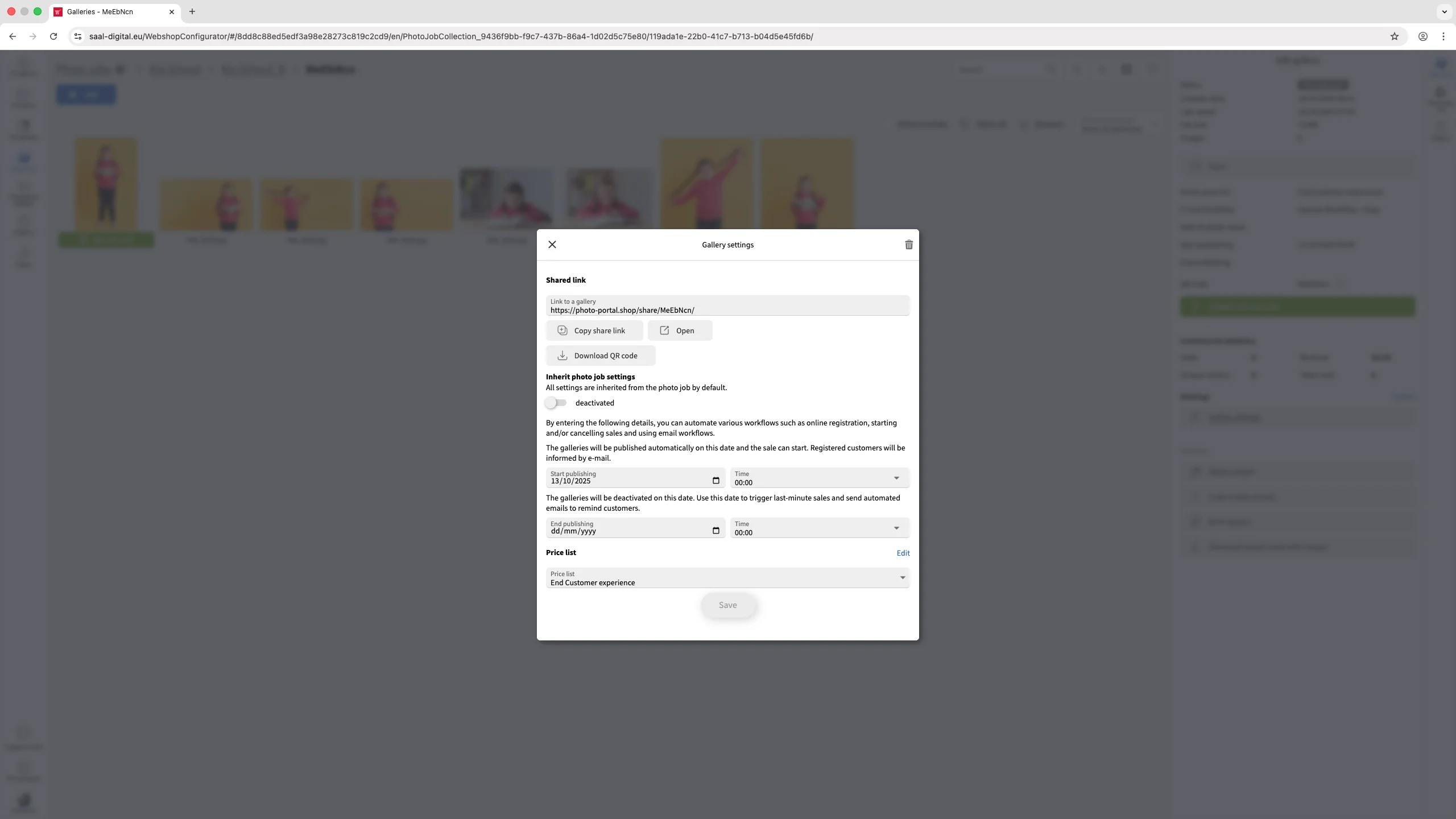
Seleciona a galeria não publicada que deseja publicar. Na coluna da direita, clica em Definições da galeria.
Por padrão, todas as galerias em um Trabalho com fotos herdam as configurações do Trabalho com fotos pai. Para publicar apenas uma galeria e configurá-la de forma independente, desativa a opção Herda as definições do trabalho com fotos.
Uma vez desativada, é necessário definir as datas de início e término de publicação desejadas nas caixas correspondentes. Nota que, como a galeria já não herda as definições do Conjunto de fotos, podes selecionar uma lista de preços diferente, se assim o desejares. Também verás o link partilhado para essa galeria específica, que podes copiar e partilhar com os teus clientes. Também podes transferir o código QR para essa galeria.
Uma vez configurado, clica em Guardar. Um botão Publica e começa a vender e iniciar venda aparecerá na coluna da direita. Ao clicar nele, as definições de início de publicação serão novamente apresentadas e permitir-te-ão selecionar um fluxo de trabalho de correio eletrónico, se pretenderes. O estado do Trabalho com fotos será atualizado para Parcialmente publicado, indicando que apenas parte do mesmo está atualmente publicada.


 Muda o teu país/idioma