
Neste menu, encontras as ferramentas para partilhar as tuas imagens e galerias com os teus contactos e clientes. Também é necessário ativar esta opção se quiseres vender as tuas imagens. A primeira vez que clicares em Partilhar definições, aparece um ecrã a pedir-te para activares a partilha.
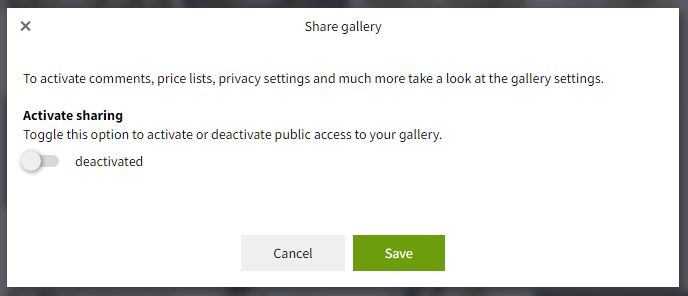
Uma vez activada, aparecem várias opções que te permitem personalizar a forma como a tua galeria é partilhada. A ligação partilhada criada que conduz à tua galeria será visível aqui. Podes copiar e colar esta ligação manualmente, ou simplesmente clicar em Open para abrir a ligação Shared para a tua galeria. Desta forma, podes ver como os utilizadores irão ver a galeria.

Existem outras opções para configurar a forma como a tua galeria é partilhada. Verás que o título escrito nas definições da tua Gallery foi copiado como título predefinido para a ligação partilhada da tua galeria. Podes substituir o título para aparecer no link partilhado como o título da tua galeria, se assim o desejares. Além disso, também podes substituir a descrição da tua galeria, se assim o desejares.

Se tiveres ativado previamente os idiomas nas tuas Vendas, podes adicionar o título e a descrição traduzidos para o link partilhado da tua galeria aqui, clicando em Traduzir. Os idiomas activados serão apresentados para que os possas preencher.

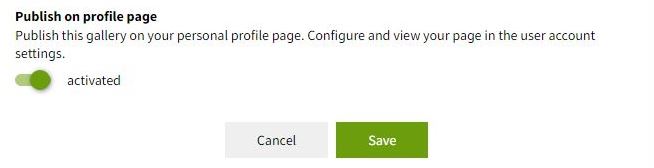
Podes ativar a opção de publicar a galeria na tua página de perfil. Desta forma, para além de acederem à galeria através do link partilhado, os utilizadores poderão visitá-la através da tua página de perfil, juntamente com outras galerias que aí tenhas publicado.
Se desejares, podes proteger a tua galeria com uma palavra-passe. Desta forma, apenas os utilizadores que sabem a palavra-passe podem aceder à mesma. Terás de indicar manualmente a palavra-passe aos utilizadores para acederem à galeria.

Ao ativar a opção Ativar o registo, o utilizador que acede ao link partilhado será obrigado a registar-se. Esta opção pode ser activada mesmo que não tenham sido carregadas imagens para a galeria, permitindo que os teus clientes se registem online antecipadamente.
Note que tem a opção de enviar automaticamente um e-mail a todos os utilizadores registados, activando um fluxo de trabalho de e-mail nas Gallery Settings

Assim que um utilizador se registar na galeria, será listado no menu de informações da galeria.
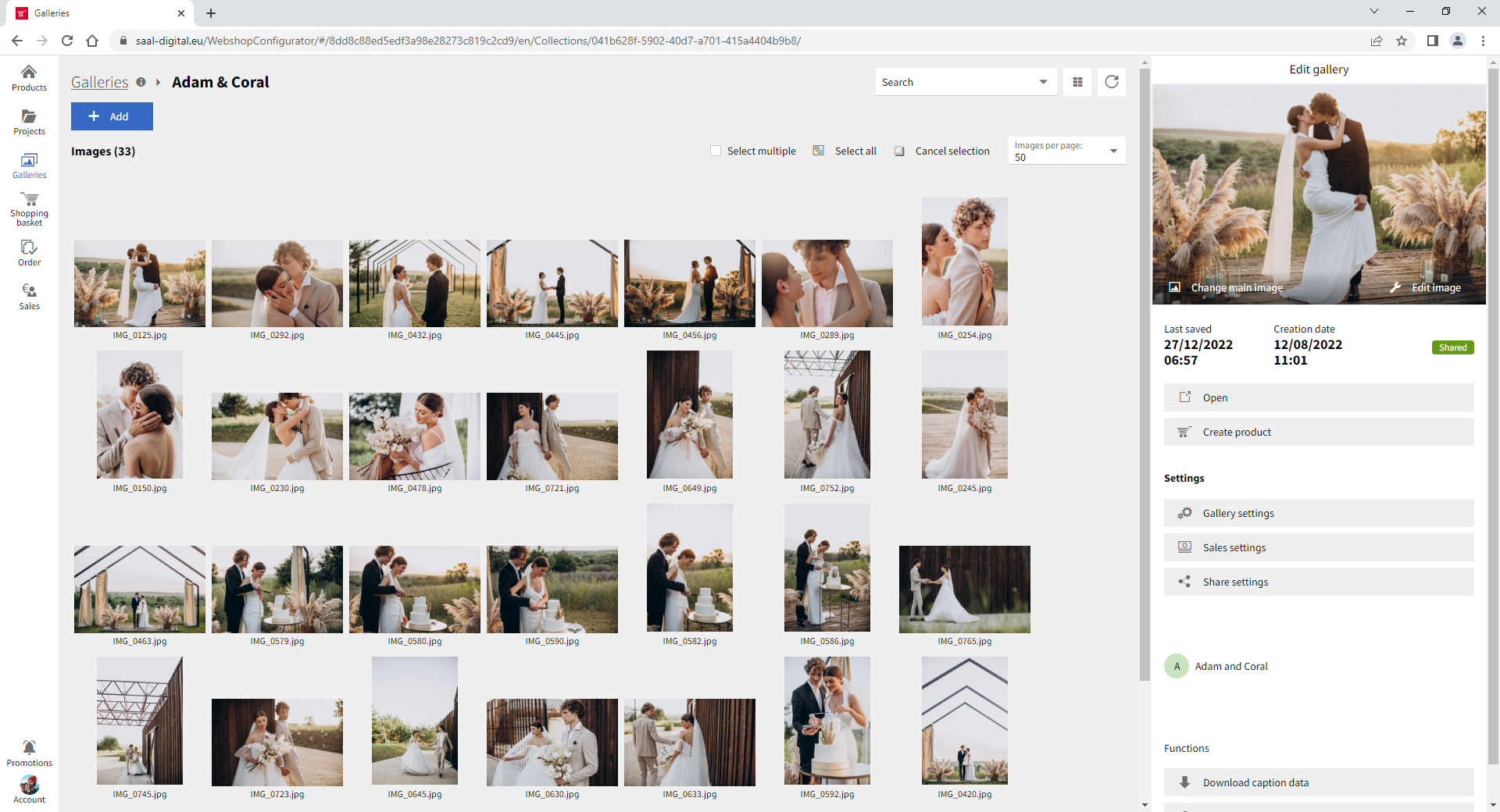
E se o utilizador for novo, será adicionado aos teus contactos.
Quando a opção Ativar o registo é activada, a opção O primeiro utilizador atribui a palavra-passe fica disponível. Podes ativar esta opção, o que significa que o primeiro utilizador que iniciar sessão nesta galeria define a palavra-passe para a galeria.
Se o utilizador se esquecer da palavra-passe, esta pode ser reposta clicando no botão Reiniciar button. Se clicares neste botão, a palavra-passe será reposta e o primeiro utilizador a aceder à galeria será convidado a definir uma nova palavra-passe.
Abaixo de Shared link (Ligação partilhada), encontrarás as diferentes opções para enviar e partilhar a tua galeria com os utilizadores. Podes Copiar a ligação partilhada para a enviar aos utilizadores da tua escolha através do teu método ou plataforma preferidos. Clica em Send by e-mail (Enviar por e-mail) para enviar o link por e-mail. Isto abrirá automaticamente o software predefinido que seleccionaste no teu dispositivo para enviar e-mails. Ou podes enviar o link partilhado para os teus contactos por e-mail diretamente a partir do Photo Portal, clicando em Partilhar com contactos.
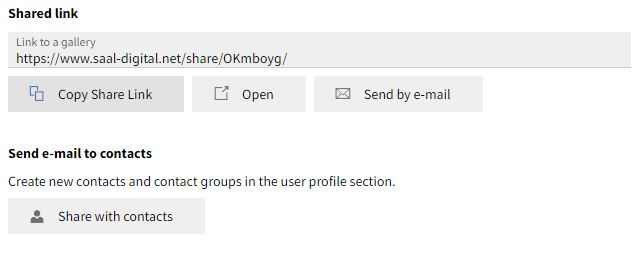
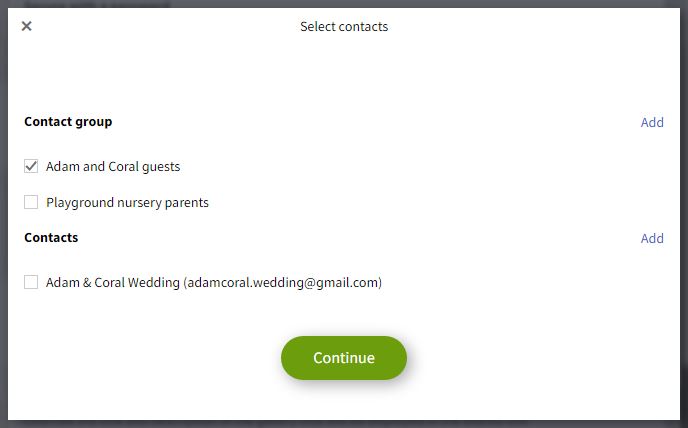
Quando seleciona esta opção, verá os contactos e grupos de contactos que adicionou anteriormente. Podes selecionar aqueles a quem queres enviar o link partilhado. Se pretenderes, podes adicionar mais contactos aqui, clicando em Adicionar.
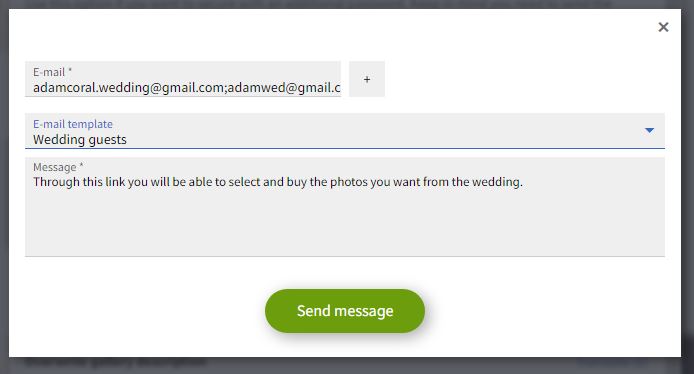
Depois de teres selecionado os contactos que irão receber o e-mail com a ligação partilhada para a tua galeria, tens de clicar em Continuar. Aparecerá uma nova janela onde poderás escrever o texto que acompanhará a tua ligação partilhada. Se já tiveres criado modelos de e-mail nas Vendas, podes selecionar um no menu pendente disponível. Verás também que os contactos que seleccionaste anteriormente já estão incluídos. Quando terminares, clica em Send Message e estes contactos receberão a mensagem escrita junto ao link partilhado da tua galeria.
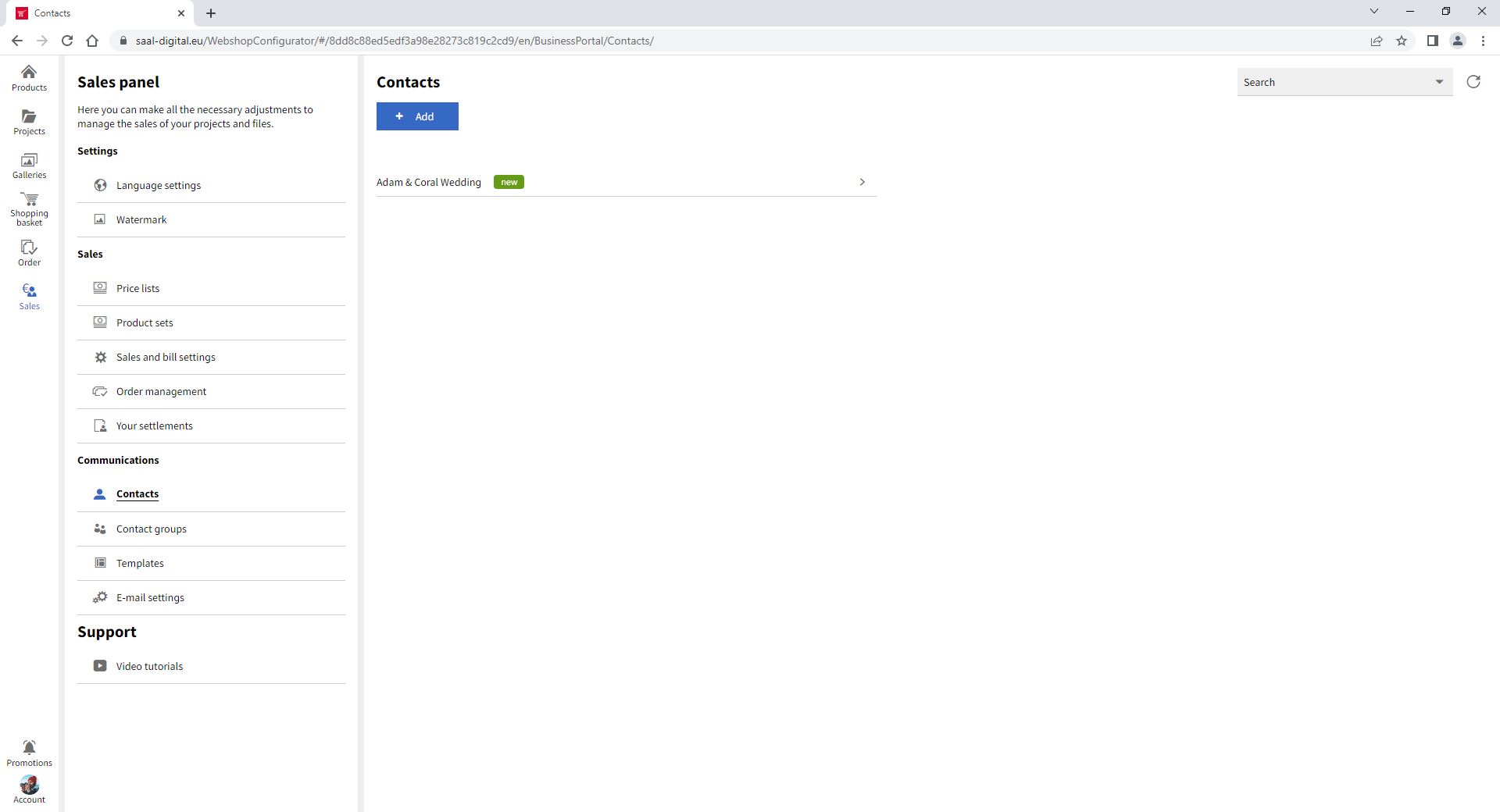
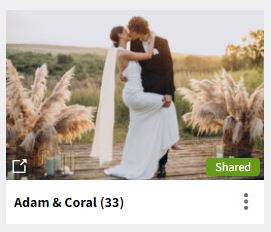
Quando tiveres configurado as definições de partilha da galeria, clica em Save (Guardar). Verás que o estado da tua galeria foi alterado.
Além de partilhar um link de galeria, também podes partilhar um único link de imagem dentro da tua galeria. Para tal, acede ao menu Galerias e abre a galeria que contém a imagem que pretendes partilhar. Seleciona a imagem para apresentar um menu do lado direito com ferramentas e informações sobre a fotografia selecionada. Abaixo do título Funções está o botão Copiar link de imagem. Se clicares neste botão, copias a ligação para essa imagem específica, que podes depois colar onde a quiseres partilhar.
Certifica-te de que a galeria que contém a imagem foi previamente partilhada para que a ligação da imagem seja partilhada com êxito.

Se a galeria tiver a opção Allow ordering (Permitir encomenda) activada, a ligação da imagem partilhada permitirá aos utilizadores encomendar essa imagem específica de acordo com a lista de preços associada.

Recebe descontos exclusivos e dicas de design. Ao inscreveres-te, reconheces a nossa Política de Privacidade. Podes cancelar a subscrição a qualquer momento.














 Muda o teu país/idioma