
Na Zona Profissional podes descarregar modelos de InDesign para vários produtos fotográficos à tua escolha. Os modelos têm as dimensões exatas do produto fotográfico e incluem várias diretrizes, que são explicadas abaixo usando um modelo de Álbum de fotos.
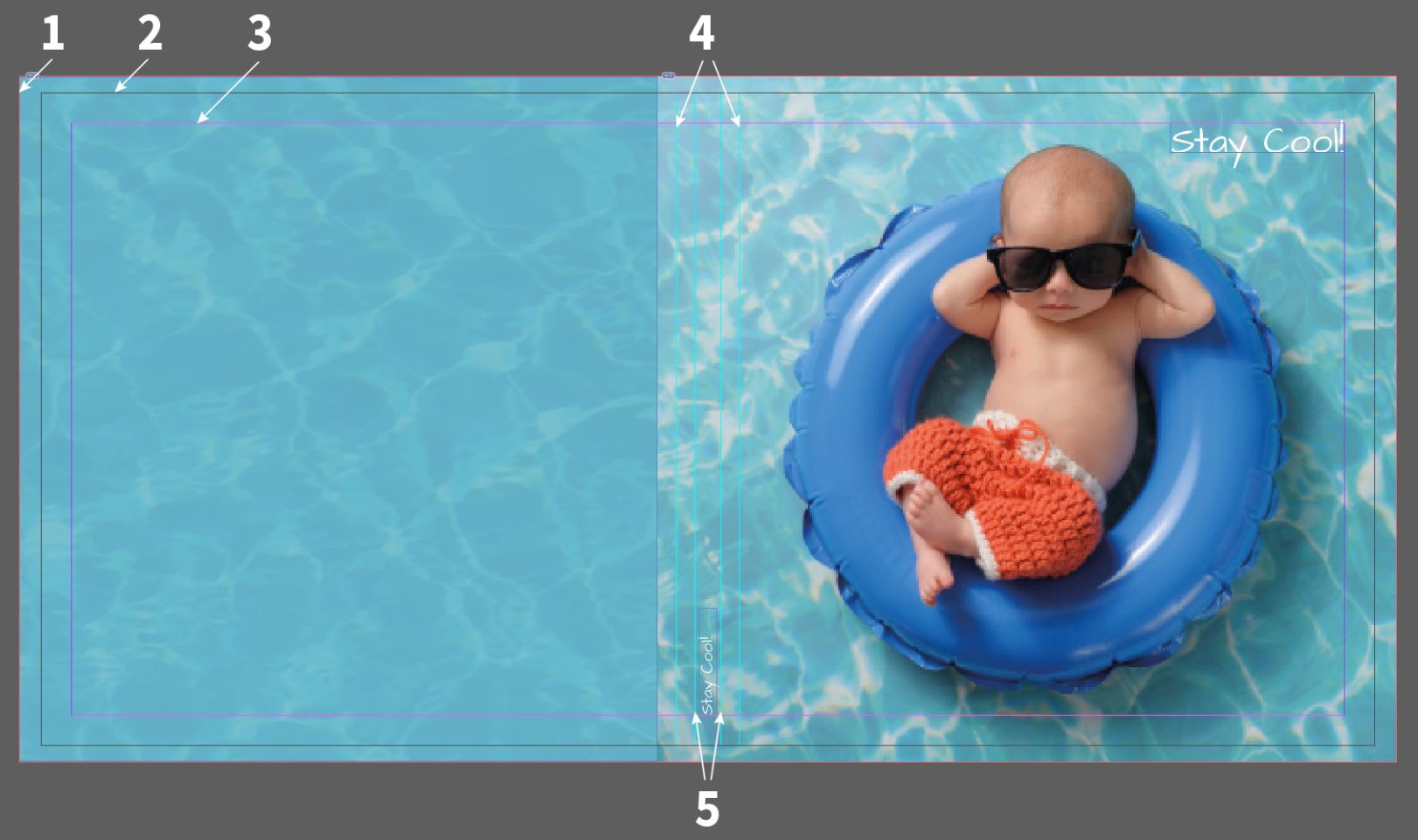
Por favor, nota que devido a limitações de material, as capas especiais só permitem texto e clipart, não ficheiros de imagem. As únicas exceções são capas de pele sintética branca e capas de quadro em acrílico ou impressão em alumínio escovado para álbuns digitais de linha profissional. Se escolheres uma capa especial como Linho natural, deve ser desenhada usando o nosso designer online. O envio de PDFs não é suportado para Capas Especiais. Isto serve para garantir a melhor reprodução no produto final.

Álbum de fotos:
Ao usar a função Exportação PDF (recomendado ao usar InDesign e QuarkXPress), sugerimos usar Impressão de alta qualidade ao exportar, ou usar o nosso preset Saal Digital Adobe PDF. Em Saída altera o espaço de cor de destino para Espaço de cor RGB — sRGB IEC61966-2.1 (ver captura de ecrã abaixo). Se usares a função Páginas duplas (para álbuns de fotos) com um programa de layout como QuarkXPress ou InDesign, certifica-te de que selecionaste a caixa Folhas de impressão (QuarkXPress = Superfícies de montagem). É importante que recebamos cada página dupla como uma página no PDF.
Por favor, nota que a caixa Usar definições da interface do documento está ativada quando usas os nossos modelos (ver captura de ecrã abaixo).
Não precisas de combinar os PDFs (capa de página dupla e páginas interiores), podes também carregar 2 PDFs.
Por favor, otimiza sempre o teu PDF antes de carregar para reduzir a quantidade de dados e converter quaisquer máscaras, transparências e metadados que possam causar problemas durante a importação.

Corte (para Exportação PDF): No campo de exportação PDF em Marcas e Sangrias usa a caixa Usar definições da interface do documento, se já definiste o corte no documento.

Presets Adobe PDF: Para evitar problemas com a produção de dados imprimíveis, também oferecemos para download gratuito as opções de trabalho Saal Digital para exportação PDF. Podes usá-las em todas as versões do InDesign. Faz o download das opções de trabalho aqui e instala-as no teu computador.
Para carregar as opções de trabalho no InDesign ou Photoshop clica em Ficheiro e em Presets Adobe PDF, seleciona Definir. Depois clica em Carregar e seleciona o Saal Digital.joboptions do local onde guardaste no teu computador.
Agora podes selecionar o perfil Saal Digital em Presets Adobe PDF e exportar o teu PDF.


Fotógrafos profissionais recebem descontos exclusivos, vantagens em produtos de amostra e um sistema dedicado de loja e galeria — tudo numa conta profissional.

Recebe descontos exclusivos e dicas de design. Ao inscreveres-te, reconheces a nossa Política de Privacidade. Podes cancelar a subscrição a qualquer momento.














 Muda o teu país/idioma