
Na Zona Profissional, podes transferir modelos InDesign para vários produtos fotográficos à tua escolha. Os modelos baseiam-se nas dimensões exactas do produto fotográfico e contêm uma série de diretrizes, que são explicadas abaixo utilizando um modelo para um álbum fotográfico.
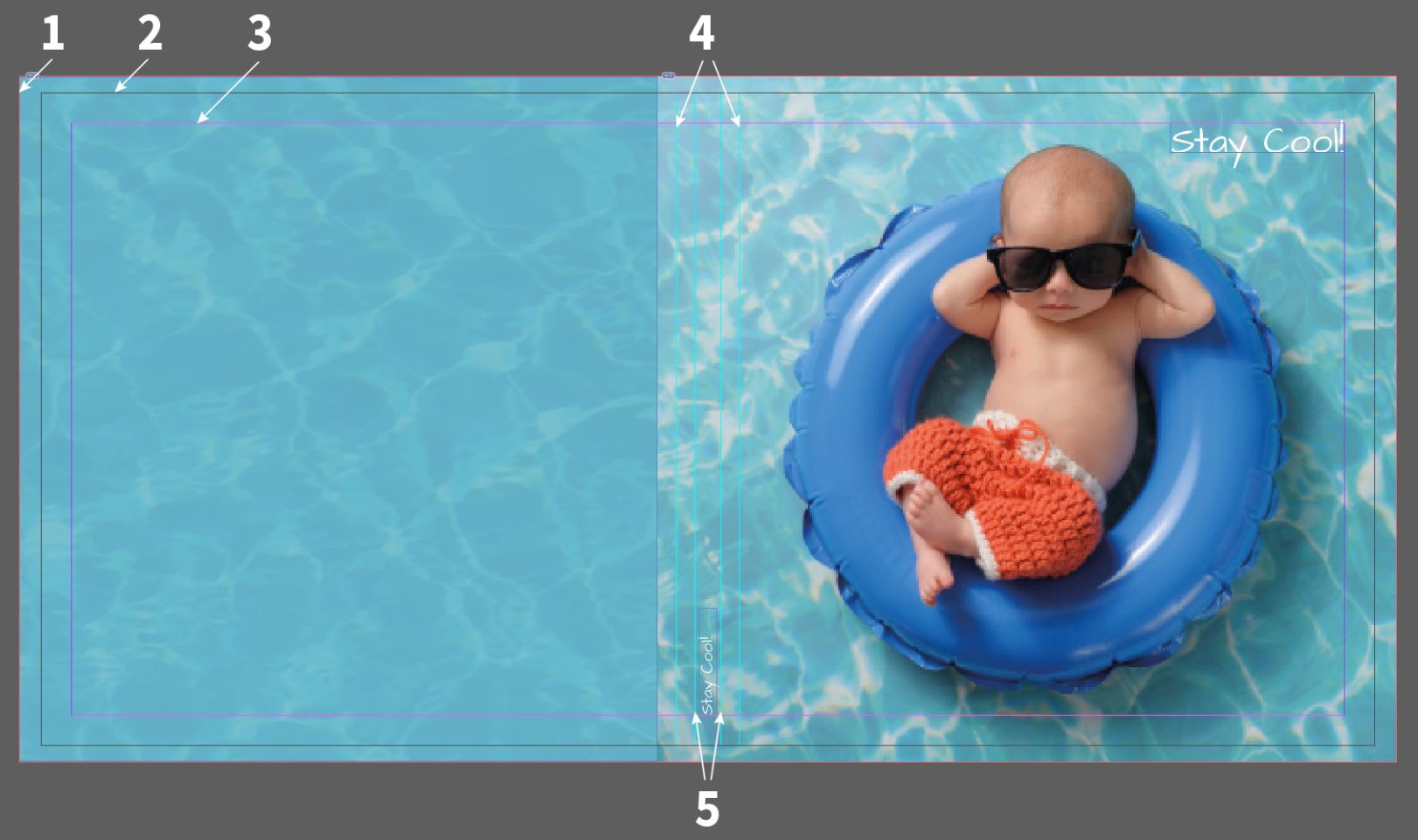
Tem em atenção que, devido a limitações de material, as capas especiais apenas permitem texto e clipart, não ficheiros de imagem. As únicas excepções são as capas de impressão em pele branca e acrílico ou metal escovado para os álbuns fotográficos da Professional Line. Se escolheres uma capa especial, como a Natural Linen, esta tem de ser concebida através do nosso designer online. Não são suportados carregamentos de PDF para capas especiais. Isto destina-se a garantir uma reprodução óptima no produto final.

Álbum fotográfico:
Quando utilizares a função de exportação de PDF (recomendada quando utilizas o InDesign e o QuarkXPress), sugerimos que utilizes a impressão de alta qualidade ao exportar, ou que utilizes a nossa predefinição Adobe PDF Saal Digital. Em Saída, altera o espaço de cor de destino para Espaço de cor RGB - sRGB IEC61966-2.1 (ver imagem de ecrã abaixo). Se utilizares a função Páginas Duplas (para álbuns fotográficos) com um programa de paginação como o QuarkXPress ou o InDesign, certifica-te de que seleccionaste a caixa de verificação Imprimir Folhas (QuarkXPress = Superfícies de Montagem). É importante que recebamos cada página dupla como uma página no PDF.
Tem em atenção que a caixa de verificação Utilizar definições de interface do documento é activada quando utilizas os nossos modelos (ver imagem de ecrã abaixo).
Não tens de combinar os PDFs (capa de página dupla e páginas interiores), mas também podes carregar 2 PDFs.
Optimiza sempre o teu PDF antes de o carregares para reduzir a quantidade de dados e para converteres quaisquer máscaras, transparências e metadados que possam causar problemas durante a importação.

Recortar (para exportação de PDF): No campo de exportação de PDF, em Marcas e margens, utiliza a caixa de verificação Utilizar definições de interface do documento, se tiveres definido previamente o corte no documento.

Predefinições Adobe PDF: Para evitar problemas com a produção de dados imprimíveis, oferecemos-te também uma exportação para PDF das nossas opções de trabalho Saal Digital para download gratuito. Podes utilizá-las para todas as versões do InDesign. Descarrega as opções de trabalho aqui e instala-as no teu computador.
Para carregar as opções de trabalho no InDesign ou no Photoshop, clica em Ficheiro e, em Adobe PDF Presets, seleciona Definir. Em seguida, clica em Carregar e seleciona Saal Digital.joboptions a partir da localização guardada no seu computador.
Agora podes selecionar o perfil Saal Digital em Adobe PDF Presets e exportar o teu PDF.


Fotógrafos profissionais recebem descontos exclusivos, vantagens em produtos de amostra e um sistema dedicado de loja e galeria — tudo numa conta profissional.

Recebe descontos exclusivos e dicas de design. Ao inscreveres-te, reconheces a nossa Política de Privacidade. Podes cancelar a subscrição a qualquer momento.














 Muda o teu país/idioma