
Para vender produtos fotográficos, primeiro tens de criar listas de preços onde defines todos os critérios para os produtos a serem vendidos, as suas características e preços. Depois de criadas, estas listas de preços ficam disponíveis para usares nas tuas galerias quando a opção Permitir encomendas estiver ativada.
Podes ver o nosso vídeo tutorial de Listas de Preços para um guia rápido, passo a passo, ou continuar a ler para um guia completo e detalhado.
Todas as listas de preços criadas são apresentadas no menu Listas de preços dentro do Painel de vendas. Podes modificá-las a qualquer momento clicando no botão Editar. Podes criar quantas listas de preços quiseres.
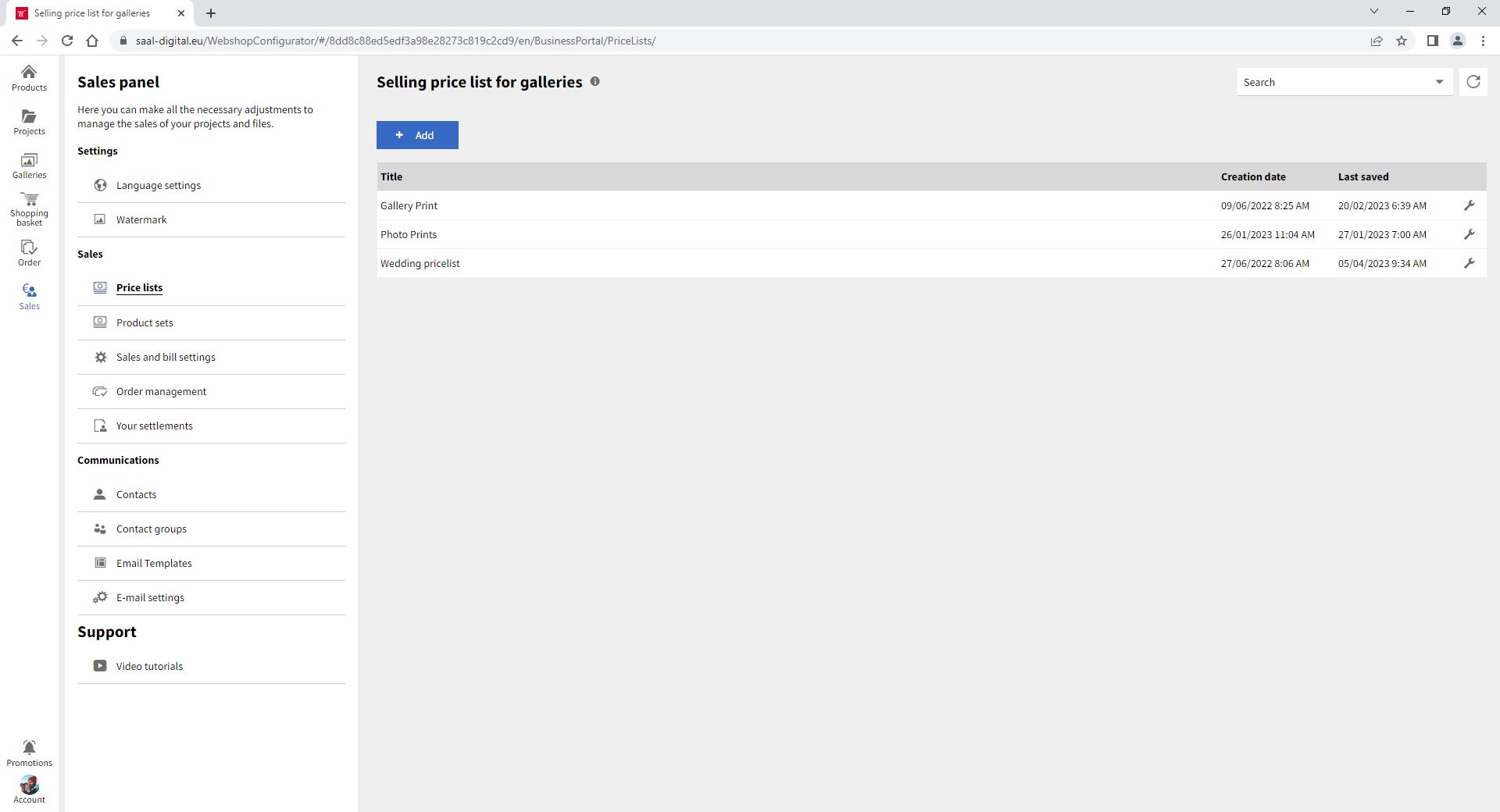
Para criar uma lista de preços, precisas de clicar em Adicionar. O menu Nova lista de preços de venda irá aparecer.
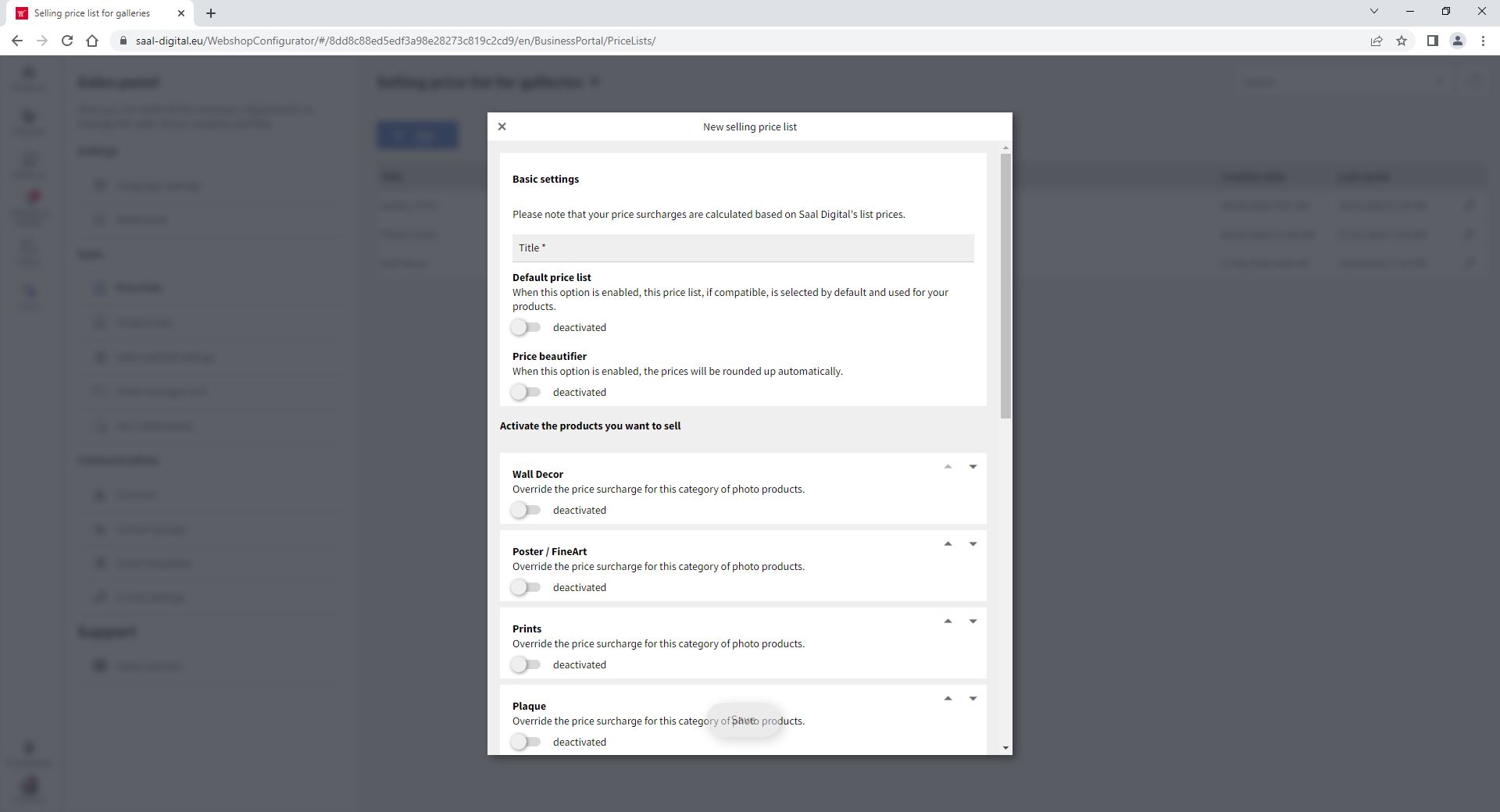
A primeira coisa a configurar é o Definições básicas. Aqui tens de dar um título à tua lista de preços. Este nome só será visível para ti e não será partilhado com os teus clientes. Podes definir a lista de preços como a lista padrão. Assim, será ativada por defeito quando permitires a comercialização de uma das tuas galerias. E, se quiseres, podes ativar o Preço embelezador para arredondar automaticamente os preços.

Por baixo do Definições básicas vais encontrar as diferentes categorias de produtos fotográficos disponíveis. Tens de ativar as que queres definir na tua lista de preços.
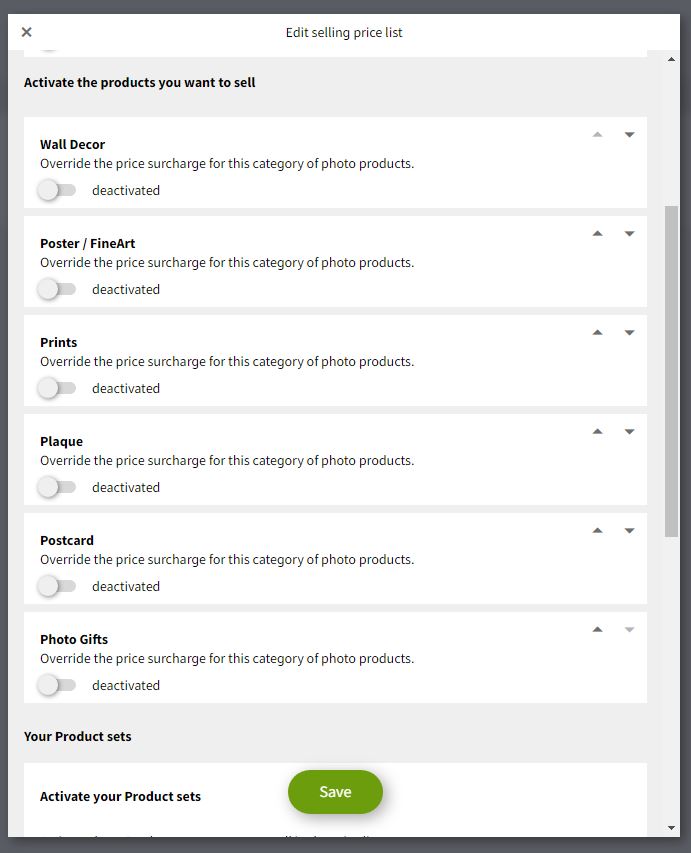
Assim que uma categoria de produto é ativada, aparecem novas opções. Podes ativar e desativar os produtos disponíveis em cada categoria individualmente.

Podes também ordenar a ordem em que os produtos fotográficos são apresentados, para que o produto que escolheres apareça em primeiro lugar. Para isso, basta clicares nas setas que aparecem à direita de cada produto e movê-lo para cima ou para baixo como quiseres.
Podes alterar a ordem tanto das categorias de produtos fotográficos como dos produtos dentro da categoria.
Podes determinar o acréscimo para cada produto. Este acréscimo é adicionado ao preço de compra do produto e corresponde ao lucro que recebes por cada produto vendido. Podes definir diferentes tipos de acréscimos.
Por defeito, está selecionado o Define o preço de cada produto, permitindo-te definir manualmente o preço de venda de cada produto. Se clicares em Configura, vais ver um painel de configuração para esse produto.

Aqui podes configurar tudo relacionado com o produto fotográfico e ver informações detalhadas sobre o seu preço da seguinte forma:
Saal Digital Preço de tabela: Mostra o preço de tabela do produto específico na Saal Digital.
Preço de compra: Indica o preço de compra pelo qual o produto específico é produzido para ti.
Preço de venda: O preço que defines para o produto específico. Este é o preço que será apresentado na galeria com esta lista de preços
Lucro: Mostra o lucro que vais obter com base no preço de venda definido e no preço de compra.
Podes ativar ou desativar cada artigo conforme as tuas necessidades. Por defeito, todos os artigos dentro do produto fotográfico estão selecionados com um preço de venda e lucro pré-definidos. Podes facilmente alterar o acréscimo para todos os artigos de forma absoluta ou percentual no primeiro painel.

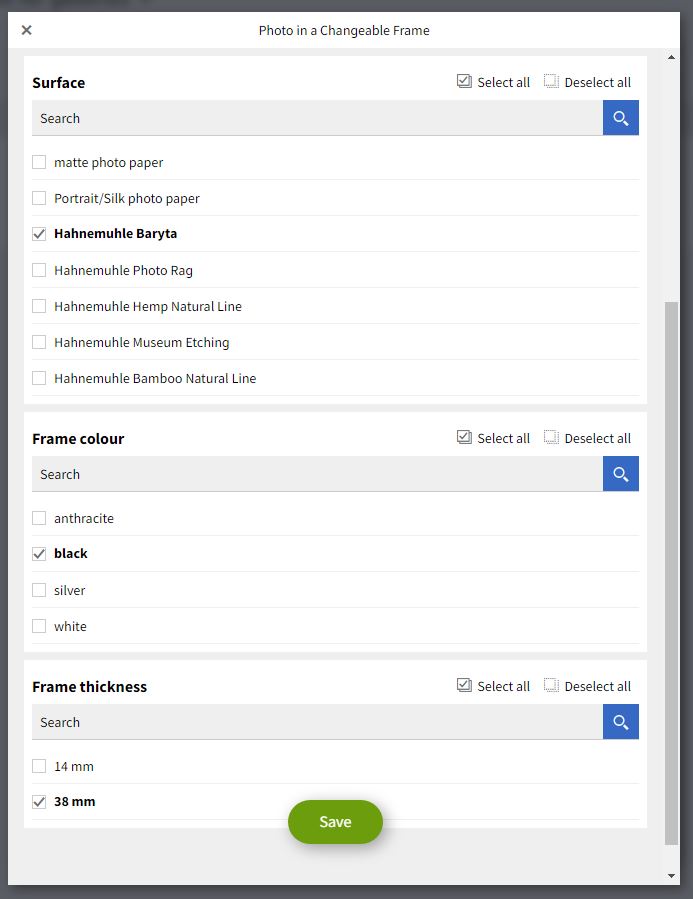
Podes configurar uma configuração específica para ser selecionada por defeito quando for escolhida para compra na Galeria.

Podes usar os filtros e a ferramenta de pesquisa para encontrares rapidamente todos os artigos com as características que especificares. Isto facilita a ativação apenas dos artigos com as características que pretendes.

Podes também decidir o preço final a que cada um será vendido, bastando para isso introduzir o valor na coluna Preço de venda. Depois de definires as tuas configurações, clica em Poupa.
Além da opção Define o preço de cada produto, podes selecionar absoluto onde podes definir um acréscimo fixo e percentualmente onde podes definir um acréscimo percentual. Nota que, se o acréscimo for adicionado aqui dentro da Lista de preços, será considerado o Saal Digital Preço de tabela do produto. Se quiseres considerar o Preço de compra em vez disso, tens de abrir o configurador e definir o preço lá.
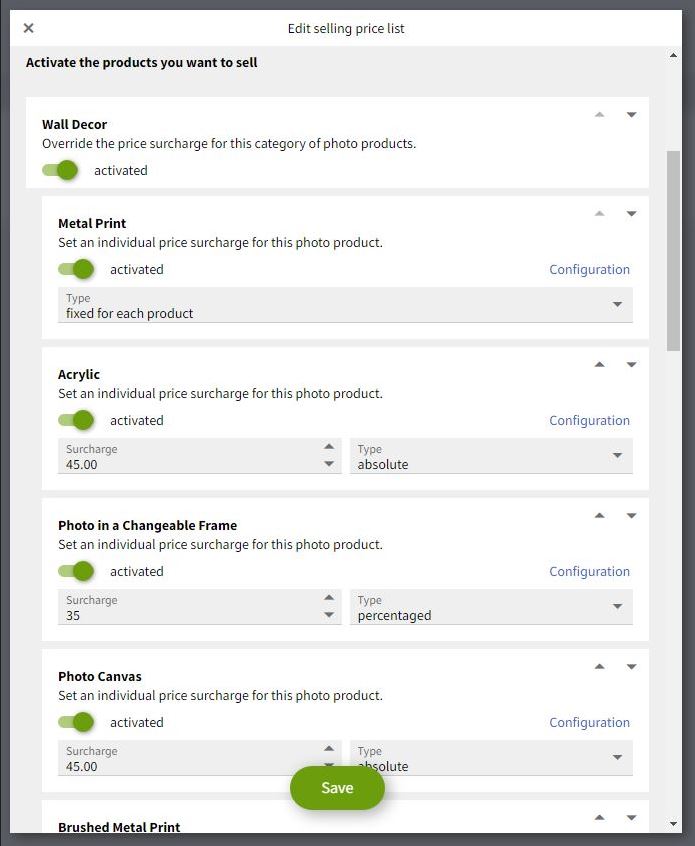
Quando estas opções são selecionadas, podes clicar em Configura para ativar ou desativar as várias opções de configuração para cada produto. Dependendo do produto que estás a configurar, vais encontrar diferentes opções para o personalizares. Depois de tudo definido, tens de guardar a configuração.
Depois de criares uma lista de preços, podes editá-la ou eliminá-la a qualquer momento. Para isso, basta clicares no ícone da chave inglesa que vais ver do lado direito.
Edita o que quiseres e, se quiseres eliminar, vais encontrar um ícone de caixote do lixo no canto superior direito.
É possível partilhar a lista de preços com os teus clientes. Para isso, configura uma galeria com a lista de preços específica que queres partilhar e ativa as encomendas nas definições da galeria. Depois, acede à galeria através do link partilhado (vista do cliente), clica no botão de menu dos três pontos no canto superior direito e seleciona Preços. Isto irá mostrar uma página com todos os preços configurados na lista de preços da galeria. Podes partilhar este link diretamente com os teus clientes, se quiseres. Nota que quaisquer atualizações são refletidas instantaneamente, garantindo que listas de preços desatualizadas nunca são partilhadas.
Por favor, nota que uma Saal Digital Conta Profissional tem, por defeito, um desconto de 35 % aplicado aos preços apresentados. Consequentemente, os preços apresentados na coluna Preço de compra já incluem este desconto e, por isso, estão abaixo dos preços de tabela da Saal Digital. Nota que o Preço de compra será visível para ti quando a opção Define o preço de cada produto estiver selecionada. Isto dá-te, com uma Saal Digital Conta Profissional, a flexibilidade de definir um Preço de venda de cada artigo abaixo do valor de tabela da Saal Digital, embora seja importante reconhecer que isso pode resultar em receitas mais baixas.
Nota que, se a opção absoluto ou percentualmente for selecionada dentro de uma lista de preços, terás de abrir o Configura e guardar as alterações lá para ter em conta o preço de compra e, assim, o teu desconto. Recomendamos selecionar a opção Define o preço de cada produto para teres controlo total e visão geral do preço final do teu produto.
Considera usar um preço Define o preço de cada produto quando quiseres ter controlo preciso sobre o preço de produtos individuais, com base nas suas características e valor únicos. Podes optar por este método de preços se tiveres uma coleção limitada ou exclusiva de fotos com qualidades especiais que as distinguem do resto da tua oferta. A abordagem de preço fixo por produto permite-te posicionar estrategicamente certas fotos a preços premium, mantendo uma estratégia de preços consistente para o resto do teu portefólio.
Considera usar um acréscimo percentual quando quiseres oferecer preços flexíveis com base no valor ou tamanho das tuas fotos. Os acréscimos percentuais permitem-te ajustar o preço de diferentes produtos fotográficos proporcionalmente para refletir custos de produção variados, mantendo uma margem de lucro consistente. Esta abordagem é ideal se ofereces uma grande variedade de produtos de diferentes qualidades e tamanhos, dando aos clientes a liberdade de escolher a opção que melhor se adapta ao seu orçamento e preferências.
Um acréscimo absoluto funciona bem quando queres definir um lucro base fixo para as tuas fotos e, com isso, cobrir custos adicionais que não são afetados por variações de tamanho ou valor. Usa um acréscimo absoluto para garantir que custos específicos são devidamente cobertos sem depender apenas dos atributos do produto. Os acréscimos absolutos são especialmente úteis se tiveres produtos padronizados com custos de produção uniformes e quiseres manter uma margem de lucro consistente em todos os teus anúncios.
Além de produtos fotográficos, podes vender ou disponibilizar gratuitamente os teus ficheiros digitais. Para mais informações, vê o artigo sobre download de ficheiros.
Se ofereceres downloads para venda, aplicam-se taxas de serviço. Para mais informações, vê o artigo: Taxa de serviço em downloads
Podes configurar uma lista de preços específica para uma foto individual. Isto é útil se, por exemplo, quiseres vender uma foto de grupo num determinado formato a um preço específico. Para isso, abre a galeria e seleciona uma foto. Todas as informações sobre a foto vão aparecer no menu à direita. Clica no separador Vendas para veres todas as informações de vendas. Aqui vais encontrar o menu suspenso da lista de preços.

Por defeito, está selecionada a opção Usar lista de preços da galeria. Só precisas de selecionar a lista de preços que queres ativar para essa foto em particular. Depois de selecionada, clica em Guardar alterações.

Quando abrires a galeria, vais ver que a foto que selecionaste oferece os produtos e preços da lista de preços especificada para essa foto em particular.
Além disso, aqui ficam algumas dicas gerais para te ajudar a definir o preço das tuas fotos de forma eficaz:
Lembra-te que o preço é um aspeto dinâmico do teu negócio e é importante rever e atualizar regularmente a tua estratégia de preços com base nas condições do mercado, feedback dos clientes e objetivos do negócio.
Para uma visão completa da plataforma, vê os nossos tutoriais completos Photo Portal Setup Walkthroughs.

Recebe descontos exclusivos e dicas de design. Ao inscreveres-te, reconheces a nossa Política de Privacidade. Podes cancelar a subscrição a qualquer momento.














 Muda o teu país/idioma