









Revelações
Na secção de produtos, encontrarás uma vasta gama de produtos, incluindo impressões de fotografias, impressões fine art, fotografias para passaporte, conjuntos de fotografias e muito mais. Descobre como encomendar estes produtos individualmente ou em grandes quantidades.
Quando tiveres selecionado os teus artigos, abre-se uma janela para adicionares as tuas imagens. Podes simplesmente arrastar e largar imagens na janela ou clicar no botão Adicionar imagens para selecionar fotografias do teu dispositivo ou de qualquer fonte online. Se já tiveres ordenado anteriormente a tua seleção de imagens e quiseres manter a mesma organização, deves arrastar e largar as imagens pela mesma ordem. Depois de teres selecionado as imagens, prime o botão Seguinte.

Aparece uma janela de seleção de produtos, que apresenta o produto previamente selecionado. No entanto, tens a opção de selecionar um produto diferente na coluna da esquerda, que lista todos os produtos de imagem única disponíveis. Na coluna do meio, podes configurar opções específicas, como o acabamento ou o formato do produto selecionado.
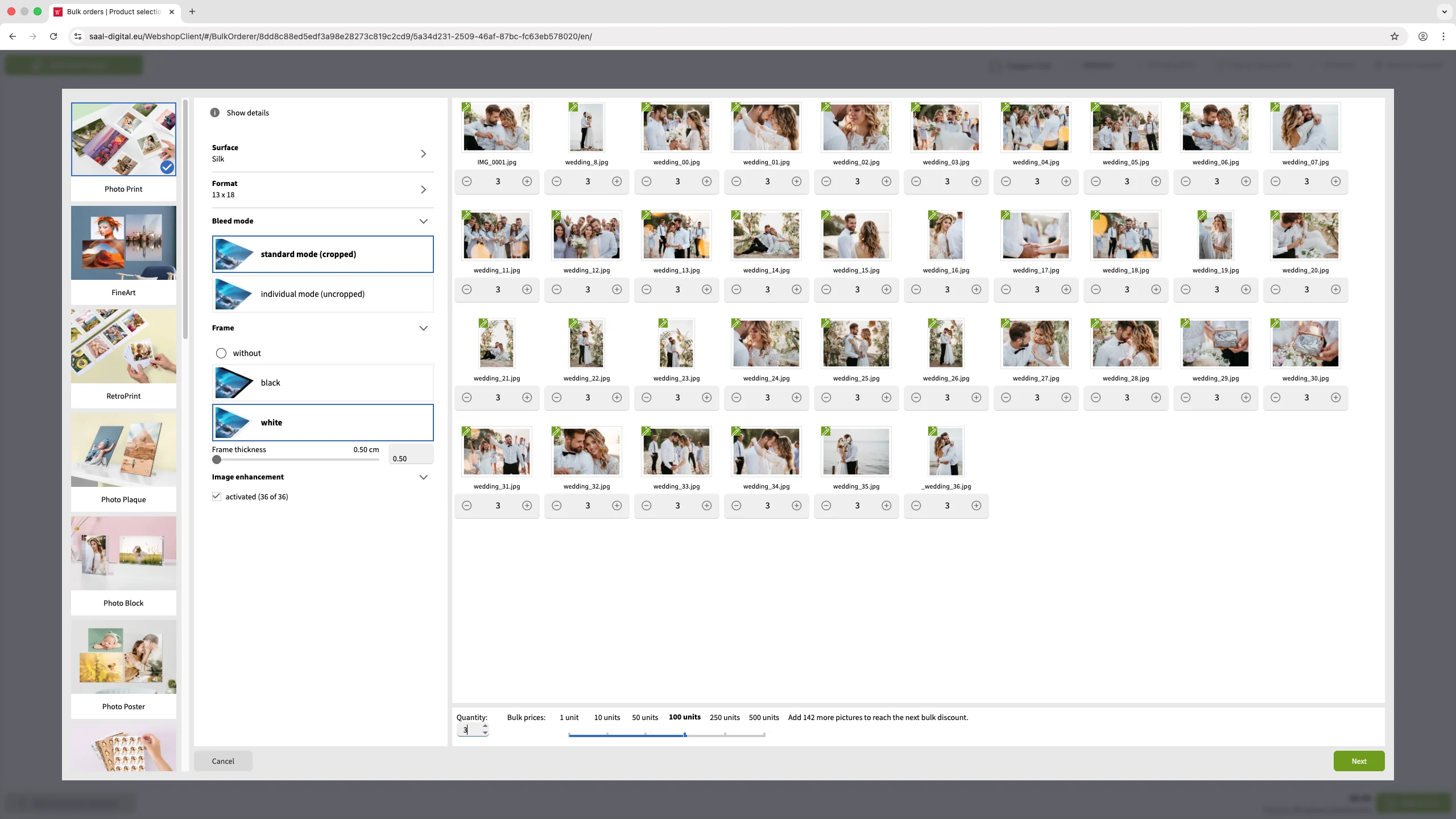
A coluna da direita mostra todas as fotografias que seleccionaste e adicionaste. Podes ajustar o número de cópias de cada fotografia alterando o valor abaixo. Podes clicar no ícone de menos ou mais ou introduzir o número manualmente. Para apagar uma imagem, move o rato sobre ela. Aparecerá um ícone de contentor no canto superior direito da imagem. Clica neste ícone para remover a imagem da seleção.
Para definir o mesmo número de cópias para todas as fotografias selecionadas, introduz a quantidade desejada na caixa Quantidade na parte inferior do menu. Também podes alterar o número de cópias mais tarde.
Cada fotografia é acompanhada por uma caixa colorida no canto superior esquerdo que indica a qualidade da imagem com base no produto selecionado. Se a funcionalidade Melhoria de imagem estiver activada, será visível um ícone de varinha mágica dentro desta caixa. Podes ativar ou desativar o melhoramento da imagem clicando neste quadrado. Se passares o rato sobre o quadrado, verás a qualidade da imagem e o estado do melhoramento.

Se clicar numa imagem, abre uma janela com informações e ferramentas para editar a fotografia. À esquerda, encontra botões com as ferramentas relevantes; à direita, vê uma pré-visualização da imagem com a respectiva moldura de corte, ilustrando a caixa de imagem. Para modificar a caixa de imagem, move o rato sobre os pequenos quadrados na moldura azul até o cursor mudar para uma seta dupla. Mantém premido o botão do rato e arrasta o cursor para os lados para redimensionar a caixa. Para reposicionar a caixa de imagem, passa o rato sobre ela até o cursor mudar para uma cruz e, em seguida, mantém premido o botão do rato e arrasta a imagem para a nova posição.
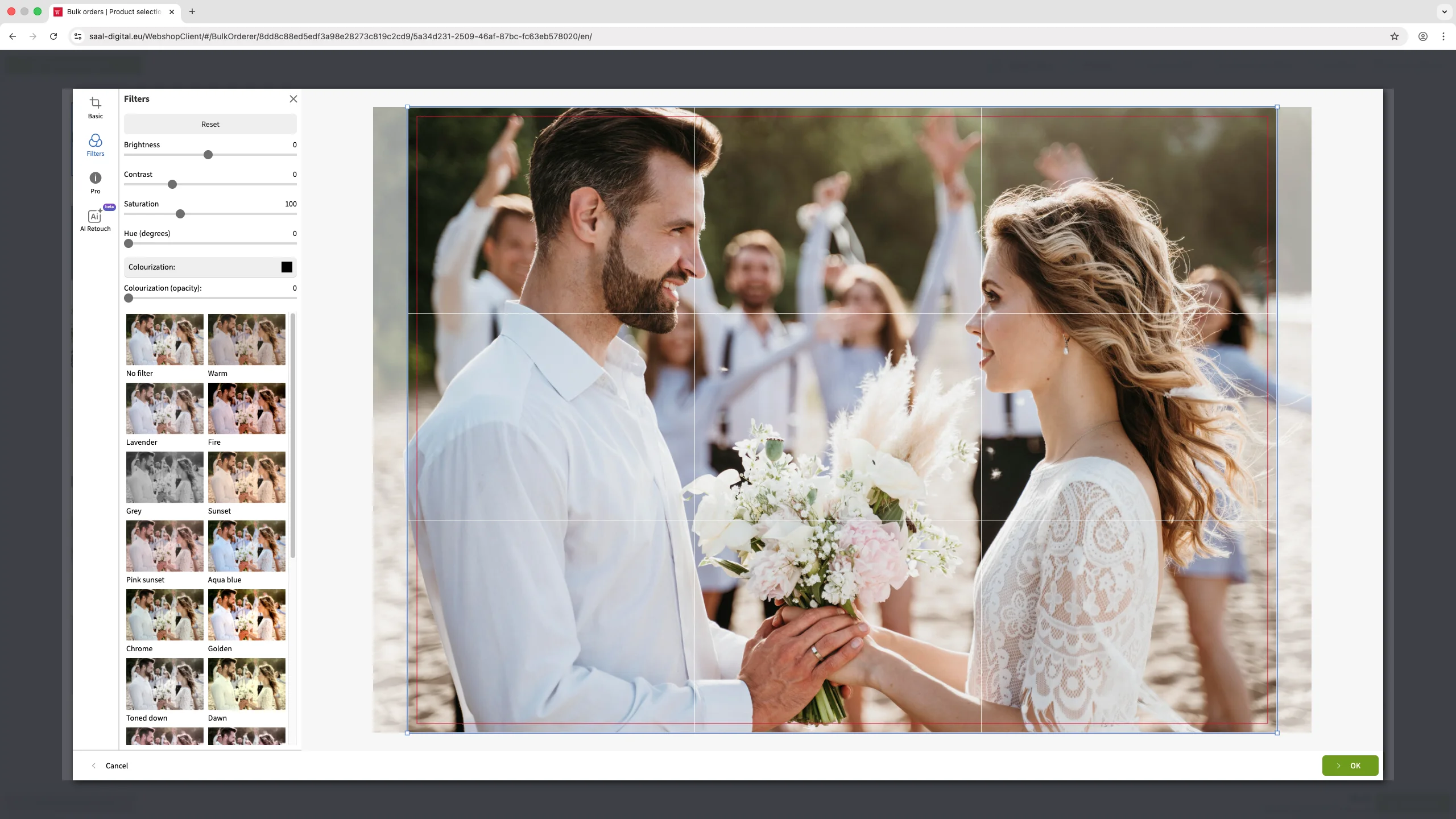
Básico: Esta secção está selecionada por defeito. Aqui tens ferramentas para inverter a imagem vertical ou horizontalmente, rodá-la 90 graus e optar por uma grelha. Podes escolher entre Regra dos terços, Proporção áurea ou sem grelha.
Filtra: Se clicares nesta opção, aparece um conjunto completo de ferramentas de filtragem. Podes ajustar o brilho, o contraste, a saturação e a tonalidade, ou mesmo optar pela colorização.
Pro: Aqui encontras detalhes pormenorizados da imagem e o respetivo histograma. Também podes marcar ou desmarcar a função de melhoramento de imagem e verificar a qualidade da imagem.
AI Retouched: Se quiseres remover o fundo, adicionar caraterísticas à fotografia ou fazer quaisquer outras modificações utilizando a nossa ferramenta de IA, basta escreveres as alterações pretendidas na caixa. O software ajustará a imagem conforme solicitado. Nota: A funcionalidade de IA pode resultar numa resolução inferior.
Clica em Seguinte para guardar as alterações ou em Cancelar para as ignorar.
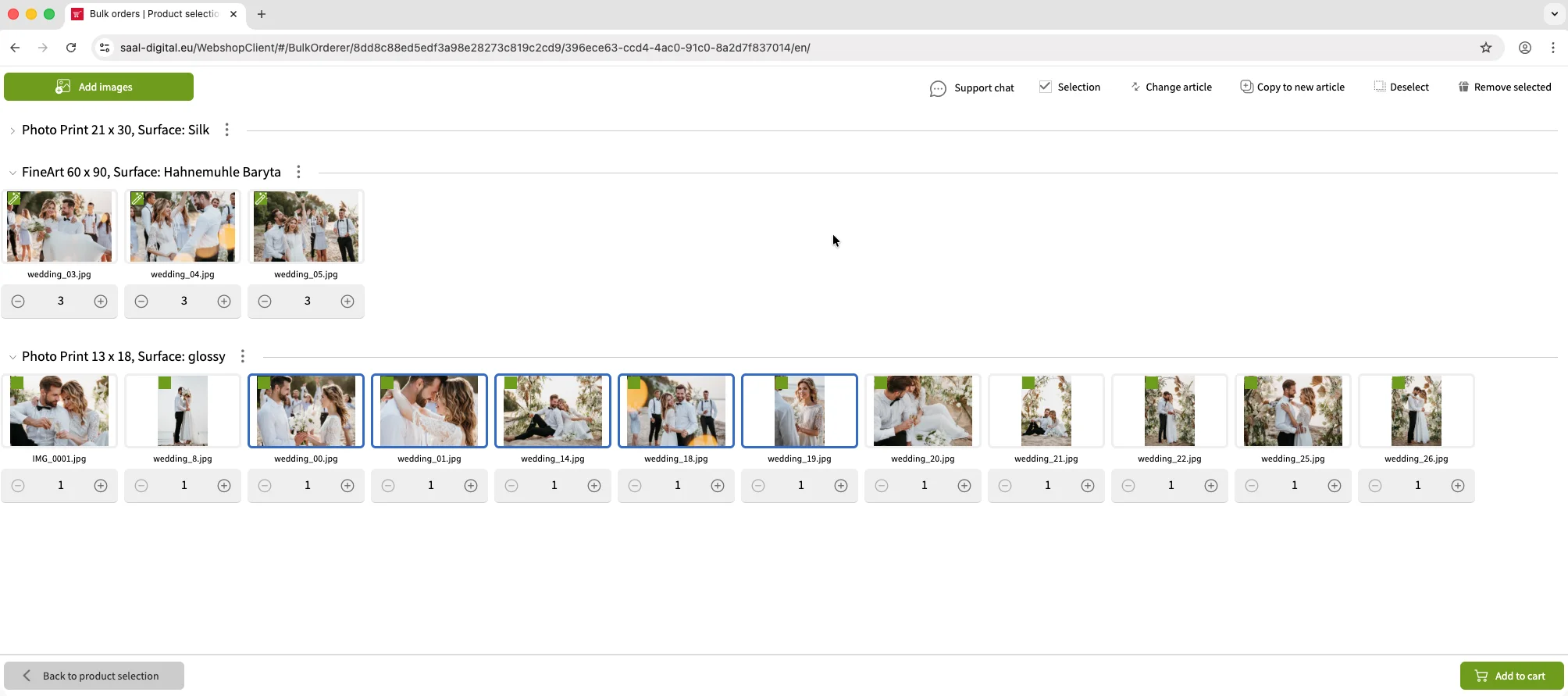
Quando tiveres terminado a configuração do produto, clica em Seguinte. Todas as imagens selecionadas serão apresentadas num separador com o nome do produto fotográfico. Podes mostrar ou ocultar as fotografias clicando na seta à esquerda do nome do produto. Para adicionar ou remover unidades de uma imagem, clica no botão + ou - na parte inferior da imagem.
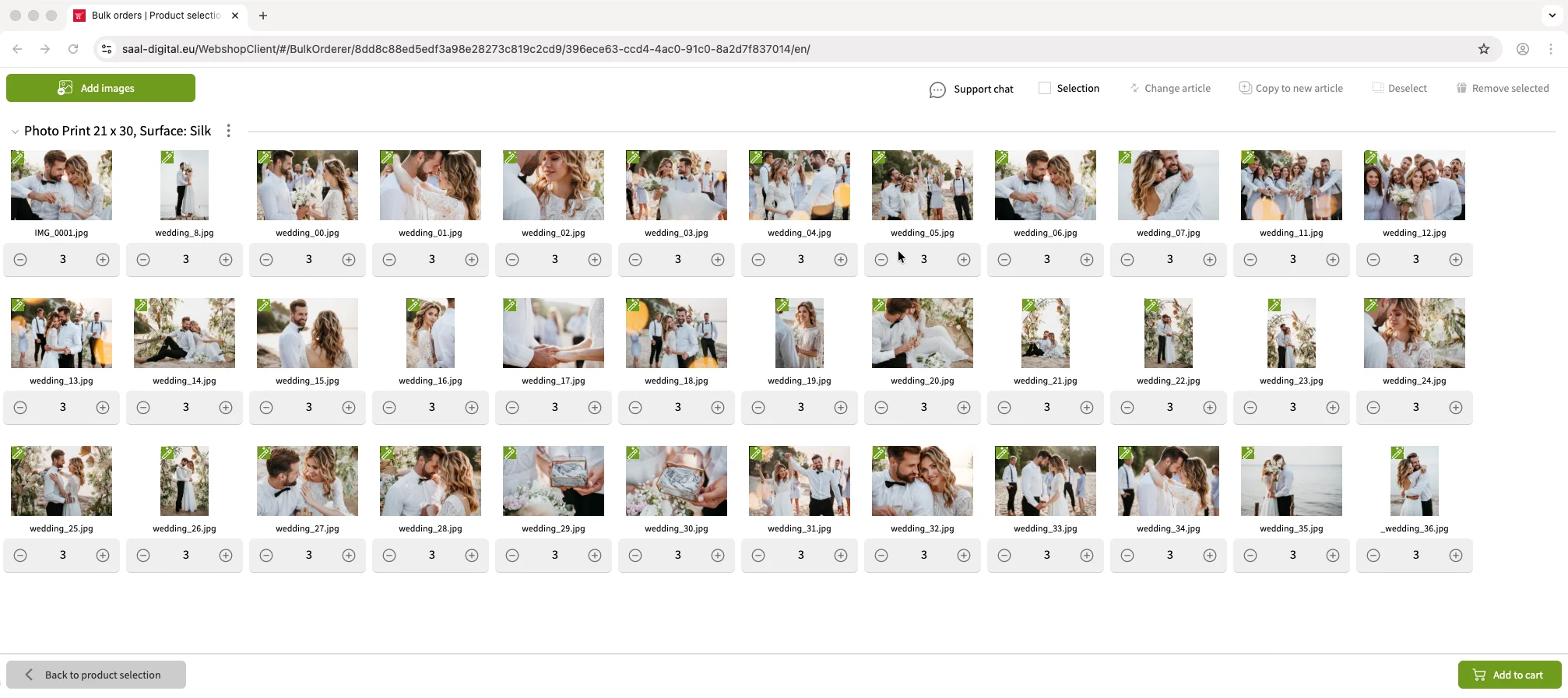
Se quiseres adicionar mais fotografias ao mesmo produto ou a um novo, clica no botão Adicionar imagens no canto superior esquerdo e segue o mesmo processo.
Altera o artigo
Podes alterar o produto, o tamanho ou a configuração das imagens que já adicionaste. Para alterares todas as imagens de um separador, clica no botão de três pontos junto ao nome do produto e seleciona o botão Alterar artigo. Isto irá abrir um menu onde podes selecionar o produto e a configuração pretendidos para todas as imagens.
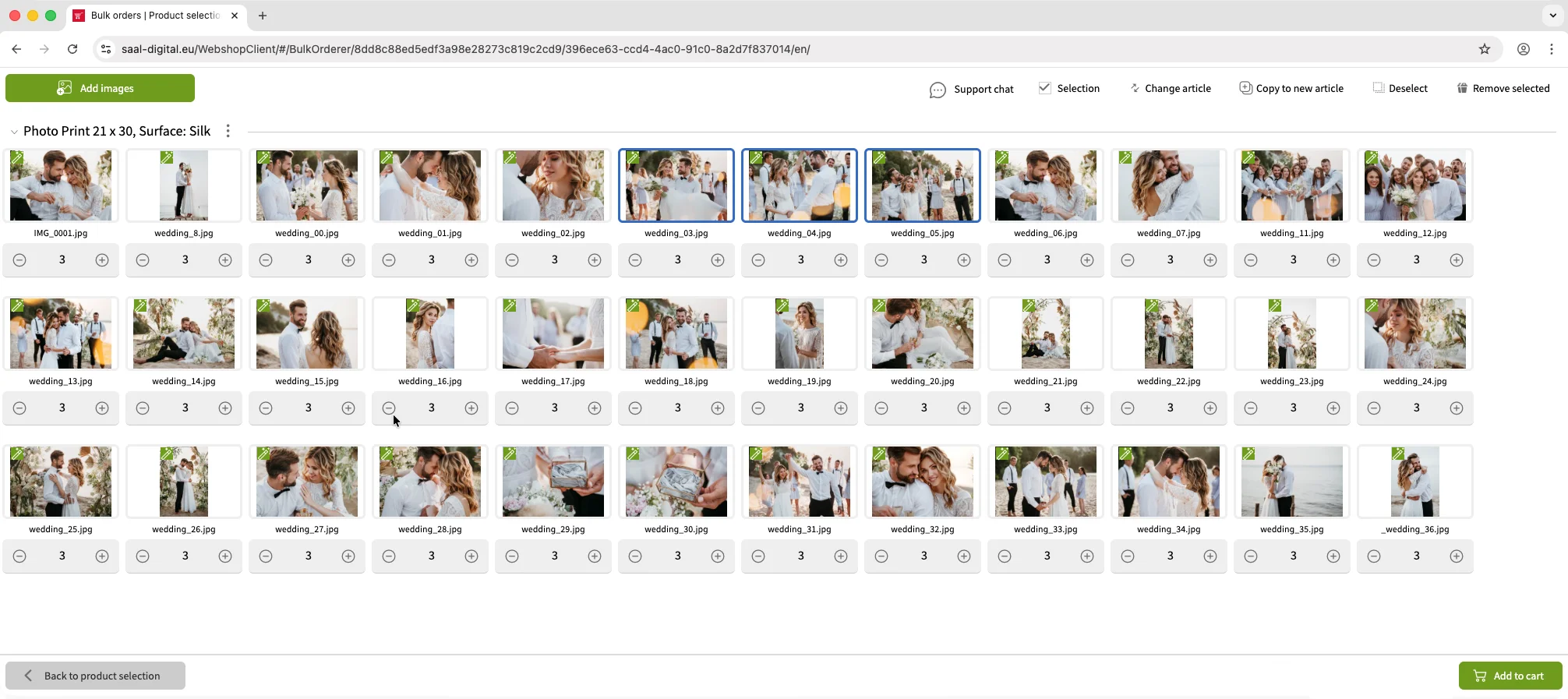
Se apenas pretenderes alterar o produto ou o formato de algumas das fotografias, clica primeiro na caixa de verificação Seleção, no canto superior direito. Isto permitir-te-á selecionar fotografias específicas, clicando nelas. As fotografias selecionadas serão destacadas a azul. Em seguida, clica no botão Alterar artigo no canto superior direito. Isto irá abrir um menu onde podes selecionar o produto e a configuração para as fotografias selecionadas. Quando estiveres pronto, clica em Seguinte. As fotografias selecionadas na categoria selecionada aparecerão num novo separador e serão removidas da seleção anterior.
Copia para um novo artigo
Se pretender encomendar as mesmas imagens num artigo diferente, seleciona as imagens pretendidas da sua seleção atual e clica no botão Copiar para novo artigo no canto superior direito. Isto abrirá um menu onde podes escolher o produto e a configuração para as fotografias selecionadas. Depois de escolheres, clica em Seguinte. As fotografias selecionadas serão adicionadas a um novo separador como o artigo configurado, mantendo as imagens originais selecionadas intactas. Esta funcionalidade é especialmente útil para encomendar a mesma imagem em diferentes formatos.
Eliminar fotografias
Para remover todas as fotografias de uma seleção de produtos, clica no botão de três pontos e seleciona Apagar.
Para remover fotografias específicas, clica na caixa de verificação Selecionar no canto superior direito para selecionar as fotografias que pretendes eliminar. As fotografias selecionadas serão realçadas a azul. Uma vez selecionadas, clica no botão Remover selecionado no canto superior direito. Isto irá remover apenas as fotografias selecionadas da categoria.
Quando tiveres terminado, clica em Adicionar ao carrinho.


 Muda o teu país/idioma