









Converter um artigo
É possível converter um produto fotográfico noutro depois de o teres desenhado. Isto pode ser útil se quiseres criar diferentes variações do teu design ou fazer o mesmo produto em tamanhos diferentes. Por exemplo, se criares uma Linha Profissional 30 x 30 e quiseres ter uma versão mais pequena 21 x 21 para oferecer como presente. Ou se quiseres criar uma versão de calendário com datas especiais diferentes.
A partir do Designer Online
No Designer Online, quando o teu projeto está aberto, vais encontrar o botão Artigo na coluna da direita. Ao clicares neste botão, aparecem os parâmetros disponíveis que podem ser modificados para o artigo. Por exemplo, se estiveres a desenhar um Álbum digital, vais poder mudar a superfície da capa, as páginas duplas e adicionar uma caixa para oferta.

Para converter o artigo para uma variante diferente, clica no botão Converter artigo no canto inferior direito. Vai aparecer uma mensagem de aviso a informar que as alterações não podem ser desfeitas. Por isso, é aconselhável guardares o projeto antes de continuares.
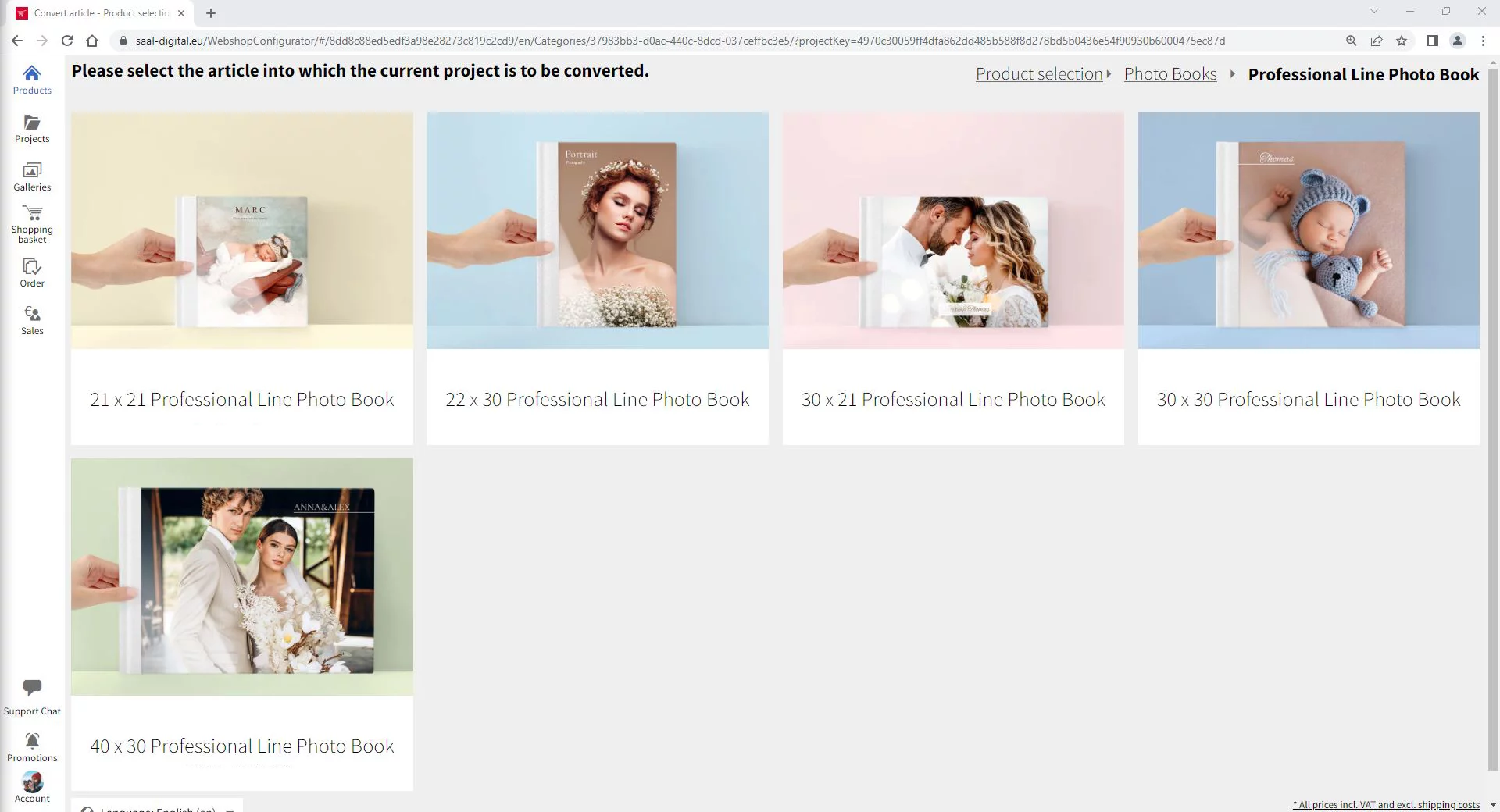
Atenção que ao converter um artigo, a posição e o tamanho das fotos vão ser afetados. É melhor escolher um artigo com a mesma proporção.

Depois de selecionares o novo artigo para converter, o novo artigo vai abrir no Designer Online. Certifica-te de que revês e verificas tudo para garantir que está como queres. Não te esqueças de guardar o projeto convertido com um nome diferente para o distinguires do artigo original. Podes aceder aos teus projetos através do menu Projetos.
A partir do menu Projetos
Podes também converter um artigo a partir do menu Projetos. Ao selecionares o projeto que queres converter, aparece uma coluna de ferramentas à direita. Sob o título Funções vais encontrar o botão Converter artigo. Por precaução, é boa ideia duplicar primeiro o projeto, assim podes sempre voltar ao design original se for preciso. Também vais encontrar o botão Duplicar sob o título Funções.


 Altera o teu país/idioma